

Przeniesienie zdjęć z iPhone na komputer PC może być prostym procesem, jeśli wiesz, jak to zrobić. Istnieje kilka metod, które umożliwiają transfer zdjęć, zarówno za pomocą kabla USB, jak i bezprzewodowo. W tym artykule przedstawimy różne sposoby, które pozwolą Ci na łatwe i szybkie przesyłanie zdjęć, a także porady dotyczące rozwiązywania najczęstszych problemów, które mogą się pojawić podczas tego procesu.
Bez względu na to, czy preferujesz korzystanie z aplikacji Zdjęcia na komputerze, czy chcesz zainwestować w usługę iCloud, znajdziesz tu wszystkie niezbędne informacje. Przygotuj się na proste kroki, które pozwolą Ci cieszyć się swoimi zdjęciami na większym ekranie bez zbędnych problemów.
Kluczowe wnioski:
- Możesz przenieść zdjęcia z iPhone’a na PC za pomocą kabla USB lub bezprzewodowo przez iCloud.
- Podczas używania kabla USB, upewnij się, że urządzenie jest odblokowane i zezwól na połączenie.
- Aplikacja Zdjęcia na Windows pozwala na łatwe importowanie zdjęć z iPhone'a.
- Bezprzewodowe przesyłanie zdjęć wymaga zainstalowania iCloud na komputerze i synchronizacji zdjęć.
- W przypadku problemów z transferem, sprawdź kabel USB, porty oraz ustawienia zaufania na iPhone’ie.
Jak przenieść zdjęcia z iPhone na PC za pomocą kabla USB
Przeniesienie zdjęć z iPhone na komputer PC za pomocą kabla USB to jeden z najprostszych i najszybszych sposobów, aby zgrać swoje fotografie. Wystarczy podłączyć iPhone’a do komputera, a następnie wykonać kilka prostych kroków, aby uzyskać dostęp do zdjęć. Upewnij się, że urządzenie jest odblokowane, a także zaakceptuj wszelkie komunikaty, które mogą się pojawić, aby zezwolić na połączenie.
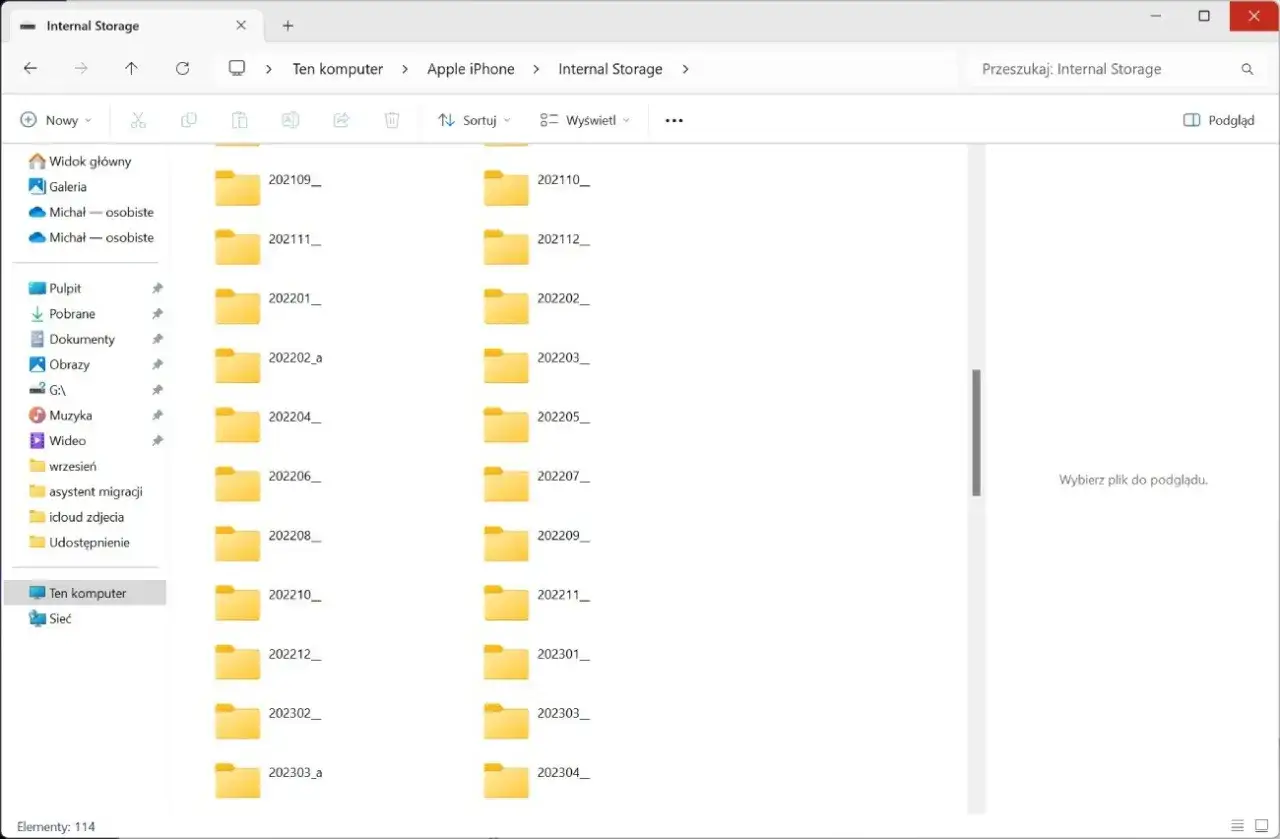
Po podłączeniu iPhone’a do komputera, na ekranie pojawi się okno z informacją o nowym urządzeniu. Dzięki temu możesz łatwo korzystać z Eksploratora plików w systemie Windows, aby znaleźć i przenieść zdjęcia. Wystarczy przejść do sekcji „Urządzenia i dyski”, znaleźć swój iPhone, a następnie otworzyć folder „Internal Storage” > „DCIM”, aby skopiować zdjęcia do wybranej lokalizacji na dysku.
Krok po kroku: Podłączanie iPhone’a do komputera
Aby podłączyć iPhone’a do komputera, wykonaj następujące kroki: najpierw weź kabel USB, który był dostarczony z Twoim iPhone’em. Podłącz jeden koniec kabla do portu USB w komputerze, a drugi koniec do portu Lightning w iPhone’ie. Następnie, jeśli pojawi się komunikat na ekranie iPhone’a, kliknij „Zaufaj temu komputerowi”, aby zezwolić na połączenie. Pamiętaj, aby odblokować urządzenie, aby umożliwić dostęp do zdjęć.
- Używaj oryginalnego kabla USB Apple dla najlepszej wydajności.
- Sprawdź, czy porty USB w komputerze działają poprawnie.
- Upewnij się, że iPhone jest odblokowany przed podłączeniem.
| Typ kabla | Opis |
| Kabel USB-C do Lightning | Idealny do szybkiego transferu danych i ładowania. |
| Kabel USB-A do Lightning | Standardowy kabel dostarczany z większością iPhone'ów. |
Jak korzystać z Eksploratora plików do transferu zdjęć
Aby przenieść zdjęcia z iPhone na PC za pomocą Eksploratora plików, najpierw upewnij się, że urządzenie jest podłączone do komputera. Po podłączeniu iPhone’a, otwórz Eksplorator plików w systemie Windows. W lewym panelu znajdziesz sekcję „Urządzenia i dyski”, gdzie powinien pojawić się Twój iPhone. Kliknij na nazwę swojego urządzenia, aby uzyskać dostęp do jego zawartości.
Następnie przejdź do folderu „Internal Storage”, a potem do „DCIM”. W tym folderze znajdziesz wszystkie zdjęcia i filmy zapisane na Twoim iPhone’ie. Aby skopiować zdjęcia na komputer, wybierz interesujące Cię pliki, klikając na nie. Następnie kliknij prawym przyciskiem myszy i wybierz opcję „Kopiuj”. Teraz możesz przejść do wybranego folderu na komputerze, kliknąć prawym przyciskiem myszy i wybrać „Wklej”, aby przenieść zdjęcia.
- Upewnij się, że iPhone jest odblokowany przed rozpoczęciem transferu.
- Sprawdź, czy masz odpowiednie uprawnienia do kopiowania plików.
- Folder „DCIM” zawiera wszystkie zdjęcia i filmy, które możesz przenieść.
| Typ pliku | Opis |
| JPG | Standardowy format zdjęć, łatwy do otwarcia na każdym komputerze. |
| HEIC | Nowoczesny format zdjęć, który zajmuje mniej miejsca, ale może wymagać dodatkowego oprogramowania do otwarcia. |
Jak przesłać zdjęcia z iPhone na PC przez aplikację Zdjęcia
Aby przenieść zdjęcia z iPhone na PC za pomocą aplikacji Zdjęcia, najpierw upewnij się, że iPhone jest podłączony do komputera. Otwórz aplikację „Zdjęcia” na swoim komputerze z systemem Windows. W górnym menu znajdziesz opcję „Importuj”. Kliknij na nią, a następnie wybierz „Z urządzenia USB”. System powinien automatycznie wykryć Twój iPhone i wyświetlić dostępne zdjęcia do importu.
Po wybraniu opcji importu, możesz zaznaczyć wszystkie zdjęcia, które chcesz przenieść, lub wybrać pojedyncze zdjęcia. Następnie określ folder docelowy, w którym chcesz zapisać importowane zdjęcia. Kliknij „Importuj”, aby rozpocząć transfer. Proces ten jest szybki i prosty, a zdjęcia będą dostępne w aplikacji „Zdjęcia” na Twoim komputerze.
| Korzyści z użycia aplikacji Zdjęcia | Korzyści z użycia transferu USB |
| Łatwe zarządzanie zdjęciami w jednym miejscu | Szybki transfer bez potrzeby internetowego połączenia |
| Możliwość edytowania zdjęć w aplikacji | Bezpośredni dostęp do plików na komputerze |
| Automatyczne organizowanie zdjęć według daty | Brak potrzeby instalacji dodatkowego oprogramowania |
Importowanie zdjęć z iPhone’a do aplikacji Zdjęcia na PC
Aby zaimportować zdjęcia z iPhone’a do aplikacji „Zdjęcia” na PC, rozpocznij od podłączenia iPhone’a do komputera. Otwórz aplikację „Zdjęcia” i kliknij na „Importuj”. Wybierz zdjęcia, które chcesz przenieść, a następnie określ folder, w którym mają zostać zapisane. Po dokonaniu wyboru, kliknij „Importuj”, aby rozpocząć transfer. Proces ten jest intuicyjny i nie wymaga zaawansowanej wiedzy technicznej.
Ustawienia iTunes niezbędne do prawidłowego działania
Aby aplikacja „Zdjęcia” mogła prawidłowo rozpoznać Twój iPhone, ważne jest, aby mieć zainstalowaną najnowszą wersję iTunes. Sprawdzenie aktualności programu jest proste. Otwórz iTunes na swoim komputerze i kliknij na opcję „Pomoc” w górnym menu, a następnie wybierz „Sprawdź aktualizacje”. Jeśli dostępna jest nowsza wersja, postępuj zgodnie z instrukcjami, aby ją zainstalować.
Po zaktualizowaniu iTunes, upewnij się, że program jest skonfigurowany do synchronizacji z Twoim iPhone’em. Podłącz iPhone’a do komputera i poczekaj, aż iTunes go wykryje. Powinieneś zobaczyć ikonę swojego urządzenia w górnym lewym rogu okna iTunes. Kliknij na nią, aby otworzyć ustawienia synchronizacji. Upewnij się, że opcja „Synchronizuj zdjęcia” jest zaznaczona, co pozwoli na prawidłowe przesyłanie zdjęć do aplikacji „Zdjęcia” na PC.
Konfiguracja iCloud na Windows dla synchronizacji zdjęć
Aby skonfigurować iCloud na komputerze z systemem Windows, najpierw pobierz i zainstaluj aplikację iCloud dla Windows z oficjalnej strony Apple. Po zainstalowaniu, uruchom aplikację i zaloguj się przy użyciu swojego konta Apple ID. Po zalogowaniu, zaznacz opcję „Zdjęcia” oraz „Synchronizuj zdjęcia z iCloud”, co pozwoli na automatyczną synchronizację zdjęć między Twoim iPhone’em a komputerem. Upewnij się, że masz wystarczająco dużo miejsca w chmurze, aby przechować wszystkie zdjęcia, które chcesz synchronizować.
Jak dodawać zdjęcia do iCloud z iPhone’a
Aby dodać zdjęcia do iCloud z iPhone’a, przejdź do „Ustawienia” na swoim urządzeniu. Następnie dotknij swojego imienia u góry ekranu, a potem wybierz „iCloud”. W sekcji „Zdjęcia” włącz opcję „Zdjęcia iCloud”, która umożliwi automatyczne przesyłanie zdjęć do chmury. Po włączeniu tej funkcji, każde nowe zdjęcie wykonane na iPhone’ie będzie automatycznie przesyłane do iCloud, co pozwoli na dostęp do nich z każdego urządzenia zalogowanego na to samo konto Apple ID.
Czytaj więcej: Jak podłączyć pada PS4 do PC - łatwe metody i najczęstsze problemy
Jak efektywnie zarządzać przestrzenią w iCloud i na PC
Aby maksymalnie wykorzystać przestrzeń w iCloud oraz na komputerze, warto regularnie organizować i porządkować zdjęcia. Możesz tworzyć albumy w aplikacji „Zdjęcia”, co ułatwi przeglądanie i zarządzanie dużymi zbiorami. Dodatkowo, rozważ użycie funkcji „Optymalizuj przechowywanie” na iPhone’ie, która pozwala na przechowywanie pełnych rozdzielczości zdjęć w iCloud, a na urządzeniu jedynie ich wersji o niższej rozdzielczości, co oszczędza miejsce na telefonie.
Warto również zainwestować w narzędzia do zarządzania zdjęciami, takie jak Adobe Lightroom czy Google Photos, które oferują zaawansowane opcje edycji i organizacji zdjęć oraz umożliwiają synchronizację z iCloud. Te aplikacje mogą pomóc w tworzeniu kopii zapasowych zdjęć, a także w ich edytowaniu i udostępnianiu na różnych platformach. Dzięki tym technikom zyskasz większą kontrolę nad swoimi zdjęciami i lepszą organizację przestrzeni dyskowej.